
- rulează multe mai servere pe aceeași mașină fizică
- optimizează infrastructura cu Hyper-V
- testează diferite scenarii sau aplicații fără a impacta infrastructura
- redu la minim downtime-ul
- izolează aplicații
- redu costuri, maximizează utilizarea hardware-ului existent
- fă back-up
- pregătește-te pentru migrarea în cloud - odată virtualizat, este mult mai ușor de migrat
Tuesday, February 24, 2015
De ce virtualizezi servere cu tehnologie Microsoft

Tuesday, February 17, 2015
/var/spool/squid/swap.state: (13) Permission denied FATAL: commonUfsDirOpenSwapLog: Failed to open swap log.
Daca primesti eroarea de mai jos:
2015/02/17 08:13:39| Store logging disabled
2015/02/17 08:13:39| Swap maxSize 30720000 + 2048000 KB, estimated 2520615 objects
2015/02/17 08:13:39| Target number of buckets: 126030
2015/02/17 08:13:39| Using 131072 Store buckets
2015/02/17 08:13:39| Max Mem size: 2048000 KB
2015/02/17 08:13:39| Max Swap size: 30720000 KB
2015/02/17 08:13:39| /var/spool/squid/swap.state: (13) Permission denied
FATAL: commonUfsDirOpenSwapLog: Failed to open swap log.
Cum rezolvi eroarea de mai sus si cum o rezolvi..
Principalul vinovat e cache-ul squid-ului si permisiunile acestuia..
Eu am intalnit-o pe un Centos..
Primul pas e sa afli locatia directorului squid cache
Intr-un terminal dai comanda
grep cache_dir /etc/squid/squid.conf
si vei avea un output de genul
cache_dir ufs /var/spool/squid 100 16 256
apoi dai comanda
# squid -k shutdown
Apoi ar cam trebui sa stergi directoarele de cache cu comenzile de mai jos
# rm -rf /path/to/dir/cache/
# rm -rf /var/spool/squid/
Apoi va trebui sa recreezi directoarele tocmai sterse si sa aplici permisiuni corespunzator owner-ului squid
# mkdir /var/spool/squid
# chown squid:squid /var/spool/squid
In cazul meu fiindca foloseam SELinux, a fost nevoie de restaurare a permisiunilor SELinux si se rezolva cu comanda
# restorecon -vr /var/spool/squid
Apoi va trebui sa recreezi directoarele de cache cu comanda
# squid -z
Si va afisa ceva de genul
2015/08/24 04:24:19| Making directories in /var/spool/squid/002015/08/24 04:24:19| Making directories in /var/spool/squid/012015/08/24 04:24:19| Making directories in /var/spool/squid/022015/08/24 04:24:20| Making directories in /var/spool/squid/032015/08/24 04:24:20| Making directories in /var/spool/squid/042015/08/24 04:24:20| Making directories in /var/spool/squid/052015/08/24 04:24:20| Making directories in /var/spool/squid/062015/08/24 04:24:20| Making directories in /var/spool/squid/072015/08/24 04:24:20| Making directories in /var/spool/squid/082015/08/24 04:24:20| Making directories in /var/spool/squid/092015/08/24 04:24:20| Making directories in /var/spool/squid/0A2015/08/24 04:24:20| Making directories in /var/spool/squid/0B2015/08/24 04:24:20| Making directories in /var/spool/squid/0C2015/08/24 04:24:20| Making directories in /var/spool/squid/0D2015/08/24 04:24:20| Making directories in /var/spool/squid/0E2015/08/24 04:24:20| Making directories in /var/spool/squid/0F
Poai va trebui sa pornesti serviciul squid cu
/etc/init.d/squid start
Apoi verifici functinalitatea cu comenzile de mai jos
# netstat -tulpn | grep :3128# tail -f /var/log/squid/access.log
# tail -f /var/log/squid/cache.log
Thursday, December 25, 2014
Cum scapi de Error Code 0xc0000225 care poate aparea atat pe Windows 7 cat si pe Windows 8
Primesc tot mai des intrebari despre cum se poate rezolva Error Code 0xc0000225 care poate aparea atat pe windows 7 cat si pe windows 8.
Eroarea apare frecvent si poate veni insotita de un alt mesaj de eroare precum unele fisiere de tip .efi lipsesc.
Spre exemplu eu am primit eroarea " The application or operating system couldn't be loaded because a required file is missing or contains errors. File: \Windows\system32\winload.efi Error code: 0xc0000225"

Ce trebuie sa faci ca sa poti starta din nou computer-ul si sa scapi de eroarea 0xc0000225?
Vei avea nevoie de un disc de instalare Windows 8 sau Windows 7(in functie de sistemul de operare care il ai deja instalat).
Vei boota de pe el. In cele mai multe cazuri poti boota de pe disc cu F12 altfel intra in Bios, seteaza First Boot Device cd/-dvd-ul.
Vei ajunge la ecranul de mai jos. Click pe “Repair your computer”

Va aparea captura de mai jos.
Apasa Troubleshoot.

In fereastra Troubleshoot alege Advanced Options.

In fereastra Advanced options aveti doua optiuni de reparare computer:
1:Selectati optiunea Command Prompt. Odata aparuta fereasta de comand prompt va trebui sa tastezi comanda
BOOTREC /REBUILDBCD
2.Selecteaza optiunea “Automatic Repair”.

Enjoy.
PS: Nu uita sa te inscrii la newsletter. Vei primi articole interesante si concise.
Thursday, November 20, 2014
Cum folosesti Bootrec.Exe pentru a reparaMBR-ul in Windows 8 (Master Boot Record)
Se intampla frecvent sa aveti probleme cu computer-ul dvs care ruleaza windows 8 si cel mai des sfatul primit e acela de a incerca o reparare a master boot record dupa bootarea in safe mode sau folosind cmd-ul dupa ce boot-ati de pe dvd-ul de instalare Windows 8.
Ce inseamna MBR(Master Boot Record)?
MBR sau Master Boot Record e al doilea cel mai important “lucru” care determina faptul daca Windows-ul dvs. starteaza sau nu.
MBR-ul e de cele mai multe ori afectat de unii virusi.
Cum puteti repara MBR-ul in windows 8(fix mbr)?
1.Introduceti dvd-ul care contine kit-ul de instalare cu windows 8
Restartati calculatorul dvs si boot-ati de pe dvd.
2.Click pe next

3.Apoi, click pe Repair your computer .

4.Apoi, click pe optiunea Troubleshoot.

5.Click pe Advanced options.

6.Click pe Command prompt.

7.Va aparea urmatorul prompt.

8.Scrieti urmatoarea comanda bootrec.exe /fixmbr

Restartati computer-ul dvs. Veti observa ca MBR-ul dvs nu mai are nici o problema si ca windows-ul dvs starteaza perfect
Friday, July 4, 2014
Cum schimbi adresa mac a placii de retea in Windows 7 si Windows 8
Sunt momente cand ai nevoie sa schimbi adresa MAC a calculatorului/placii de retea.
Toate placile de retea au o adresa MAC de identificare.
Sunt momente in care providerul dvs. va poate oferi acces la internet pe baza adresei MAC a placii de retea, sau cand router-ul dvs din casa va asigneaza o adresa de ip pe baza adresei MAC.
De asemenea sunt intalnite cazurile de filtrari, autentificare in retea pe baza adresei MAC sau pentru cei mai avansati, urmarirea utilizatorilor, calculatoarelor se realizeaza pe baza adresei MAC.
Cum poti afla adresa MAC a calculatorului ?
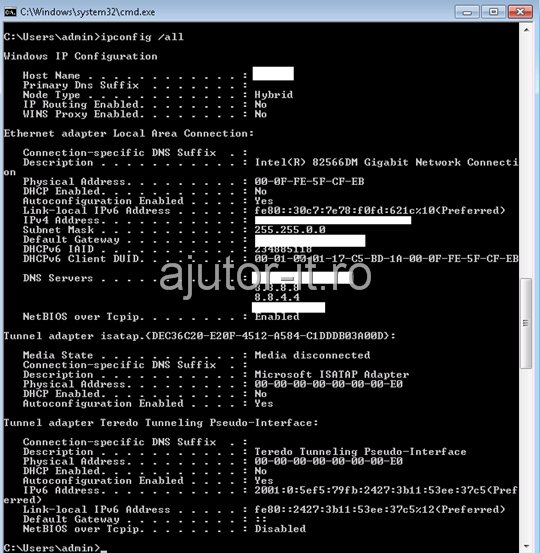
Adresa MAC a calculatorului o puteti afla foarte simplu, indiferent daca aveti Windows 7, Windows 8, Windows XP, Windows Vista etc., ruland comanda “ipconfig /all” intr-o fereastra de comand prompt asa cum se poate vedea in captura de mai jos.
Cum poti schimba adresa MAC a placii de retea ?
Majoritatea placilor de retea permit schimbarea adresei MAC intr-un mod foarte simplu:
Mergi in Device Manager
In Windows XP si Windows 7 poti intra simplu in Device Manager prin Click dreapta pe MyComputer, alegi meniul Manage, apoi regasesti in lista Device Manager.La fel si in Windows 7
In Windows 8.1, apasa tasta Windows + X apoi click Device Manager. On Windows 7, press the Windows key, type “Device Manager” to search for it, and click Device Manager.
Mergi apoi la Network Adapters, click dreapta pe placa de retea si alegeti Properties

Click pe tabul Advanced si selectati Network Address din lista. Daca nu regasesti Network Adress in lista, atunci placa ta de retea nu suporta aceasta facilitate.

In campul Value poti introduce noua adresa MAC dorita, fara alte caractere de separare si click OK.
Asta e tot.
Adresa MAC a fost modificata si o poti reverifica ruland din nou comanda ipconfig /all.
Saturday, January 11, 2014
Cum scapi de File Association in Windows 7?
Se intampla frecvent ca unele aplicatii din Windows 7 sa se deschida cu anumite utilitare/aplicatii in mod eronat.
Spre exemplu se intampla ca fisierele tip mp3 sa se incerce deschiderea (la dublu click) cu aplicatia Microsoft Word.
Asta inseamna ca in trecut ai facut o asociere gresita si ca ai marcat ca fisierele mp3 sa fie deschise cu word-ul.
Interfata de la Windows 7 nu iti permite ca sa scapi cu usurinta de aceasta asociere gresita pentru ca nu iti permite din optiunea “Change the file type associated with a file extension”
Cum poti scapa de asocierea gresita a anumitor tipuri de fisiere ?
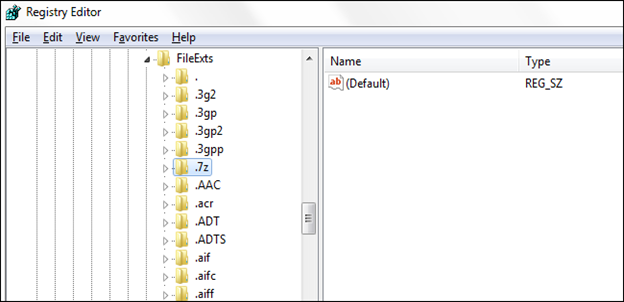
Mergeti in editorul de registrii (Click START, clic RUN, scrieti regedit) pana la cheia de registrii
HKEY_CURRENT_USER\Software\Microsoft\Windows\CurrentVersion\Explorer\FileExts
Aici va trebui sa cautati sub-key-ul care este gresit. Spre exemplu cautati mp3 sau 7z(cazul meu din poza de mai jos) si dati delete la sub-key.
Va trebui fie sa restartati explore-ul sau cel mai simplu sa restartati calculatorul.
De asemenea e util sa stergeti acelasi sub-key din calea HKEY_CLASSES_ROOT.
Sunday, December 22, 2013
In windows 8 nu mai ai nevoie de DaemonTools
Windows 8 vine cu suport ISO incorporat.
Nu e nevoie decat sa dati dublu-click pe imaginile ISO sau alte fisiere VHD si acestea se vor deschide si puteti vedea continutul.
De asemenea in Windows 8 optiunea de Mount e disponibila si puteti rula cu usurinta aceste imagini si imaginea ISO o veti vedea pur si simplu ca un drive, o partitie si de asemenea permite sa adaugati sau sa modificati fisiere.

Dacam aveti nevoie de Ajutor IT pentru configurarea computer-ului dvs puteti pune intrebarile dvs la www.qdesk.ro.
Puteti gasi de asemenea ghiduri de instalare windows 8, ghiduri de instalare Windows 7, sfaturi despre antivirusi , software, hardware, componente PC etc.
Saturday, November 30, 2013
Cum faci ca Windows 8 sa porneasca automat fara LockScreen
Daca vrei ca PC-ul tau pe care ai instalat Windows 8 sa booteze foarte rapid si fara sa mai primesti LockScreen-ul pe computer, poti realiza acest lucru foarte usor.
Atentie, acesta nu va inlocui fereastra de login. In continuare vei fi interogat de user si parola.
Se poate elimina si parola, dar asta intr-un articol urmator.
Porneste REGEDIT si mergi la HKEY_LOCAL_MACHINE\SOFTWARE\Policies\Microsoft\Windows\Personalization Daca cheia Personalization atunci va trebui sa o creeezi.
Apoi click Personalization in panelul din stanga.
Right-click in panelul din dreapta si selectati New > DWORD Value, si dati-i numele NoLockScreen.
Double-click pe NoLockScreen , si dati-i valoarea 1.
Click OK.
Veti observa ca la urmatorul reboot, fereastra de lockscreen nu va mai aparea.
Daca doriti sa reapara din nou, atunci va trebui sa setati variabila NoLockScreen la valoarea 0 si sa dati restart sau eventual sa stergeti variabila NoLockScreen din computerul dvs.

Tuesday, October 15, 2013
Cum blochezi yahoo messenger cu iptables in linux
Daca vrei sa blochezi yahoo messengerul,meebo,buddy,webmesenger poti folosi comenzile de mai jos
iptables -A FORWARD -m string --string 'YMSG' --algo bm -j DROP
iptables -A FORWARD -m string --string 'messenger' --algo bm -j DROP
iptables -A FORWARD -m string --string 'meebo' --algo bm -j DROP
iptables -A FORWARD -m string --string 'buddy' --algo bm -j DROP
iptables -A FORWARD -m string --string 'webmessenger' --algo bm –j DROP
iptables -A FORWARD -m string --string 'web-messenger' --algo bm –j DROP

Monday, October 14, 2013
Cum blochezi facebook cu iptables in linux
Daca vrei sa blochezi facebook cu iptables ruleaza comanda de mai jos
iptables -A FORWARD -p tcp --match multiport --dports 80,443 -m string --string 'facebook' --algo bm -j DROP

Cum blochezi teamviewer in linux cu iptables
Pentru a bloca teamviewer cu iptables in linux se poate folosi comanda:
iptables -A FORWARD -m string --string 'teamviewer' --algo bm -j DROP
Dar daca teamviewer foloseste https, se poate combina simplu comnada de mai sus cu un dns view pentru teamviewer care poate fi facuta cel mai eficient cuun application proxy

Friday, August 30, 2013
Cum schimbi ordinea in care booteaza sistemele de operare instalate (boot order) in Windows 8
Daca ai doua sisteme de operare instalate pe calculatorul tau si doresti sa booteze intr-o anumita ordine, nu doresti sa astepti 30 secunde pana starteaza sau pur si simplu daca vrei sa elimini unul dintre ele, urmeaza pasii de mai jos.
Pasii de mai jos cu setarea boot-order sunt pentru Windows 8 dar se pot aplica cu succes si in Windows 7 sau chiar Windows XP.
Pentru editarea setarea boot-order in Windows 8 urmati pasii de mai jos.
1. Click dreapta pe "My Computer" si selectati "Properties." Va aparea fereastra de System ca cea de mai jos

2. Apoi selectati “Advanced system Settings”

3, Apoi selectati “Startup and Recovery” dand click pe butonul “Settings”
Va aparea fereastra de mai jos, in care puteti selecta sistemul de operare default care vreti sa fie startat primul in cazul in care nu interveniti. De asemenea aici puteti seta numarul de secunde cat sa astepte pana sa booteze sistemul de operare default. In mod normal sunt 30 de secunde.

4. O alta modalitate de a modifica ordinea bootarii e ruland utilitarul msconfig.
Acesta se starteaza ruland din meniul de RUN “msconfig.exe” la fel cum apare in fereastra de mai jos.

5. Va aparea fereastra de mai jos si selectati tabul de BOOT.
Va aparea o fereastra care va arata sistemele de operare instalate pe calculatorul dvs si in care puteti seta sistemul de operare de pe care sa booteze default si de asemenea puteti sterge alte sisteme de operare din lista(cum ar fi cele de la instalari nereusite sau altele pe care vreti sa le eliminati).

Asta e tot. Dati ok si restartati.Ordinea cum booteaza sistemele de operare pe calculatorul dvs tocmai a fost editatat.
Atentie. Faceti operatiile cu grija sa nu intampinati probleme.
Suport IT gratuit la Qdesk.ro.
Friday, August 2, 2013
Windows 8 poate fi oprit/restartat de oricine - Allow system to be shut down without having to log on
Windows 8 vine default cu posibilitatea de a fi restartat, oprit de catre oricine chiar daca nu are parola la calculatorul dvs.
Mai exact, daca calculatorul dvs e in starea locked si probabil aveti fisiere nesalvate si aplicatii deschise, poate veni altcineva sa vi-l restarteze fara absolut nici o problema.

Pentru a face disable la optiunea de shutdown/restart fara user si parola urmati pasii de mai jos.
1. Deschideti Edit Group Policy (il gasiti in Settings)
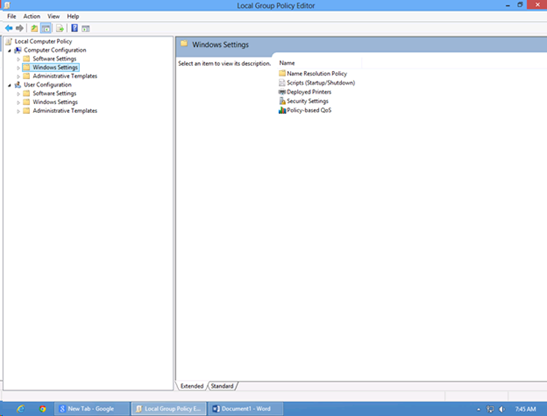
2. Mergeti la Computer Configuration\Windows Settings\Security Settings\Local Policies\Security Options\ la fel cum se arata in capturile de mai jos
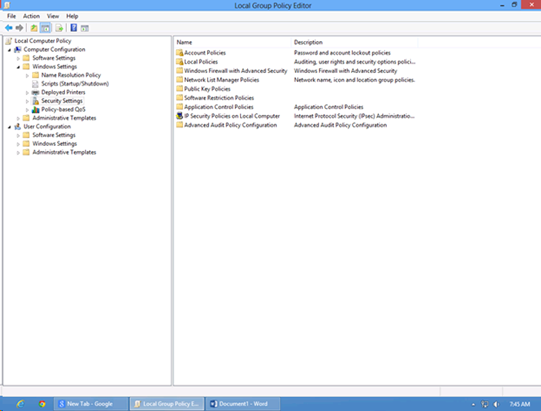
3. Deschideti Local Policies din meniul Security Settings

4. Apoi mergeti la Security Options

5. Mergeti pana la
Shutdown: Allow system to be shut down without having to log on

6. Editati acesta optiune. Defaul aceasta optiune e pusa pe Enabled. Puneti pe Disabled.

Wednesday, June 19, 2013
Cum te ajuta Microsoft sa detectezi si sa previi aparitia virusilor din calculatorul tau – utilitare free
Mai jos sa voi prezenta cat mai in detaliu sper eu,3 tools-uri free de la Microsoft care te ajuta sa detectezi si sa previi aparitia virusilor in calculatorul tau.
1. Microsoft Malware Prevention troubleshooter este un utilizat care scaneaza computer-ul tau si iti ofera o serie de sugestii prin care pozi imbunatatii securitatea pc-ului tau pentru a fi mai bine protejat impotriva virusilor.
Pentru ca, cea mai buna metoda de aparare impotriva virusilor de orice fel, este in primul rand ca setarile tale de securitate sa fie pornite si sa fie corect setate.
Astfel ca Microsoft Malware Prevention troubles este un utilitar free care te ajuta sa faci o analiza a posibilelor “gauri” de securitate din calculator-ul tau.
Download Microsoft Malware Prevention troubleshooter
Cateva exemple din ce face:
- Verifica starea antivirusului si te atentioneaza ca nu e updatat.
- Verifica starea update-urilor tale din Windows .
- Resets User Account Control to default to help prevent unauthorized changes to your computer.
- Verifica Internet Explorer privacy settings
- Sterge istoria si cache-ul la Internet Explorer.
- Verifica daca versiunea de Internet Explorer e updatata.
2. Microsoft Security Essentials asigura protectie in timp real impotriva virusilor.
Microsoft Security Essentials are o interfata foarte intuitiva si simpla de folosit.

O iconita verde inseamna ca detii un computer updatat si fara virusi.
Daca iconita e de culoare rosu sau galben, atunci ai o problema si trebuie rezolvata. Fie ai virusi sau un antivirus neupdatat sau poate antivirusul tau e disable.


Downoad Microsoft Security Essentials
3. Microsoft Safety Scanner e un tool free care te ajuta sa elimini virusii,spyware sau alte softuri si functioneaza perfect cu antivirusul existent.
mare atenttie, Microsoft Safety Scanner expira dupa 10 zile dupa ce l-ai downloadar, si pentru a reinitializa scanarea trebuie sa downloadezi si sa rulezi din nou Microsoft Safety Scanner.
Download Microsoft Safety Scanner
Sunday, May 5, 2013
Cum cauti in linuc fisiere si copiezi rezultatul intr-un folder
Comanda de mai jos cauta toate fisierele cu extensia .html si le copiaza in folderul /admin
find / -name "*.html" -exec cp {} /admin \;
Sunday, April 28, 2013
Cum convertesti data in squid
Stiti cu totii ca daca din fisierul access.log din squid nu e in format “human readable” si e salvata in formatul <unix timestamp>.<centisecond> si pentru a procesa folositi comanda de mai jos
cat access.log | perl -p -e 's/^([0-9]*)/"[".localtime($1)."]"/e'

Friday, April 26, 2013
Cum creezi o asociere a programelor in folder options din control panel
Uneori primesti eroare "This file does not have a program associated with it for performing this action. Create an association in the Folder Option Copntrol Panel"
Se intampla desseori sa primesti aeasta eroare, eventual dupa reinstalare de internet explorer, sau dupa reinstalare de firefox.
Ce trebuie sa faci : mergi in Folder options si acolo accesezi tabul cu numarul 3 File Types.
Aplicatiile care nu ai nici o aplicatie asociata sunt cele marcate cu NONE (la fel cum e in imaginea de mai jos)
Accesezi din lista aplicatia la care primesti eroarea ca nu are program asociat si dai Change si navighezi pana la aplicatia dorita.

Saturday, March 30, 2013
Cum scapi de mesajul "You May Be a Victim of Software Counterfeiting"
Din cand in cand, cand introduci un CD, iti apare un mesaj care te sesizeaza "You May Be a Victim of Software Counterfeiting" . Asta se intampla cand incerci sa rulezi un soft necunoscut, sau de pe un disc de windows setup piratat.
Cum scapi de mesajul "You May Be a Victim of Software Counterfeiting" ?
1.Ti apasat "CTRL," "ALT" si "DELETE" pentru a intra in Windows Task Manager. Gasesti "wgatray.exe" si dai click pe "End Process."
2. Restartati calculatorul si apasati "F8" pentru a va aparea meniul de boot. Alegeti "Boot in Safe Mode." Apoi apasati "Enter."
3.Click pe "Start", apoi mergeti in My Computer, partitia C, directorul Windows , directorul System32 si gasiti fisierul “WgaTray.exe" pe care va trebui sa il stergeti.
4. Stergeti "dllcache" din aceeasi fereastra. Apoi inchideti fereastra de Windows.
5.Click pe "Start" apoi pe "Run" si scrieti "regedit" pentru a intra in editorul de registrii.
6. Selectati "HKEY_LOCAL_MACHINE," "SOFTWARE," "Microsoft," "WindowsNT," apoi versiunea curenta de windows , "winlogon," si "Notify key." Click dreapta pe "WgaLogon" si selecteaza "Delete."
7. Asta e tot. Restarteaza computerul si nu vei mai primi mesajul "You May Be a Victim of Software Counterfeiting"
Thursday, March 21, 2013
Cum editezi Boot Manager-ul din Windows XP – cand ai mai mult de 1 sistem de operare instalat
Stim cu totii ca atunci cand computerul starteaza, incarca Boot Manager-ul.
Este vorba de acel ecran care ne arata sistemele de operare instalate.Daca aveam doar un sistem de operare instalat pe calculator,atunci acel boot manager nici nu il observam. Sistemul de operare default e primul in lista.
Daca avem mai mult de un sistem de operare instalat, atunci Boot Manager-ul sta pe ecran un anume timp, de obicei 30 de secunde.
Daca vrem sa excludem un anumit sistem de operare de la boot(sau am avut 2 sisteme instalate si unul l-am sters) putem edita foarte simplu acel boot manager.
Cum editezi boot manager-ul in windows XP ?
1.Primul pas si cel mai important e acela ca trebuie sa faceti un back-up(copie de siguranta) la boot.ini.
Right-click pe "My Computer" , apoi "Properties" pentru a deschide System Properties . Click pe tabul "Advanced" tab si click pe "Settings" din sectiunea Startup and Recovery.


2. Click pe "Edit" din sectiunea de System Startup pentru a deschide optiunea de Boot in notepad. Selectati tabul "File" din partea stanga a ferestrei. Dati apoi click pe "Save As" si salvati o copie pe "Desktop"

3. Alegeti optiunea "Create New Folder" . Numiti folderul "Temp" si apoi click pe "Open." Asigurati-va ca numele fisierului e "boot" si click "Save."
4. Mergeti din nou pe My Computer si din nou la "Properties."
5.Selectati tabul "Advanced" apoi click "Settings" in sectiunea Startup and Recovery.
6. Click pe "Edit" in System Startup pentru a se deschide boot.ini
7. Aici puteti modifica acel timp de 30 secunde prin modificarea optiunii "timeout"
8 . Puteti de asemenea modifica sistemul de operare default care se va incarca in cazul in care nu interveniti prin inserarea unui numar cum ar fi 1,2 sau 3 in linia default.
default=multi(0)disk(0)rdisk(0)partition(1)\WINDOWS
Exemplu default=multi(0)disk(0)rdisk(0)partition(1, 2 or 3 here)\WINDOWS
9. Puteti schimba numele sistemului de operare prin modificarea textului care apare intre ghilimele
multi(0)disk(0)rdisk(0)partition(1)\WINDOWS="Windows XP Professional" /fastdetect
Exemplu: multi(0)disk(0)rdisk(0)partition(1)\WINDOWS="Textul care doriti sa apara" /fastdetect
Daca doriti sa stergeti un sistem de operare sa mai apara, va trebui sa stergetilinia respectiva.
Daca gresiti ceva si doriti sa reveniti, atunci va trebui sa incarcati acel boot.ini salvat la inceput pe Desktop.
Tuesday, February 26, 2013
Cum parolezi directoarele in Windows 7
Windows 7 vine cu o noua optiune de criptare care iti ofera posibilitatea de a parola fisierele si respectiv directoarele .Aceasta optiune blocheaza accesul la fisierele tale celor care nu au parola corespunzatoare.
Aceasta optiune e foarte buna pentru cei care au mai multi utilizatori la acelasi calculator.
Cum pui parole la fisiere sau directoare in Windows 7 ?
1. Intrati in My Computer si navigati pana la fisierul/directorul pe care il doriti parolat.
2. Right-click pe folderul care il doriti parolat, si selectati "Properties" . Click pe tabul "General" pentru a vizuliza proprietatile, apoi click pe butonul "Advanced"
3. Click pe optiunea(checkbox) numita "Encrypt contents to secure data." Click pe "OK" .
4. Se va fixa automat o parola pe directorul respectiv, care este parola cu care va logati la calculator.
Alti utilizatori care se logheaza in pc-ul dvs, vor fi obligati sa stie userul si parola pentru a putea accesa acest folder.
Cel mai simplu ca sa verificati,e sa va conectati/logati cu un alt utilizator si veti observa ca veti fi interogati de user si parola.


